Domain einarmwischer.de kaufen?
Wir ziehen mit dem Projekt
einarmwischer.de um.
Sind Sie am Kauf der Domain
einarmwischer.de interessiert?
domain@kv-gmbh.de · 0541-91531010
Domain einarmwischer.de kaufen?
Wie kann ich einen Ricoh Drucker mit WLAN verbinden?
Um einen Ricoh Drucker mit WLAN zu verbinden, müssen Sie sicherstellen, dass der Drucker über eine WLAN-Funktion verfügt. Gehen Sie dann in die Einstellungen des Druckers, um das WLAN-Netzwerk auszuwählen und das Passwort einzugeben. Stellen Sie sicher, dass der Drucker und Ihr Computer mit demselben WLAN-Netzwerk verbunden sind, um den Drucker erfolgreich zu installieren und zu verwenden. **
Wie oft sollte man das Wischblatt am Auto austauschen, um eine gute Sicht bei Regen zu gewährleisten?
Das Wischblatt sollte alle 6-12 Monate ausgetauscht werden, je nach Nutzungshäufigkeit und Witterungsbedingungen. Ein regelmäßiger Austausch sorgt für eine gute Sicht und verhindert Schlierenbildung. Es ist ratsam, das Wischblatt rechtzeitig zu wechseln, um die Sicherheit im Straßenverkehr zu gewährleisten. **
Ähnliche Suchbegriffe für Ricoh
Top-Angebote
Produkte zum Begriff Ricoh:
-
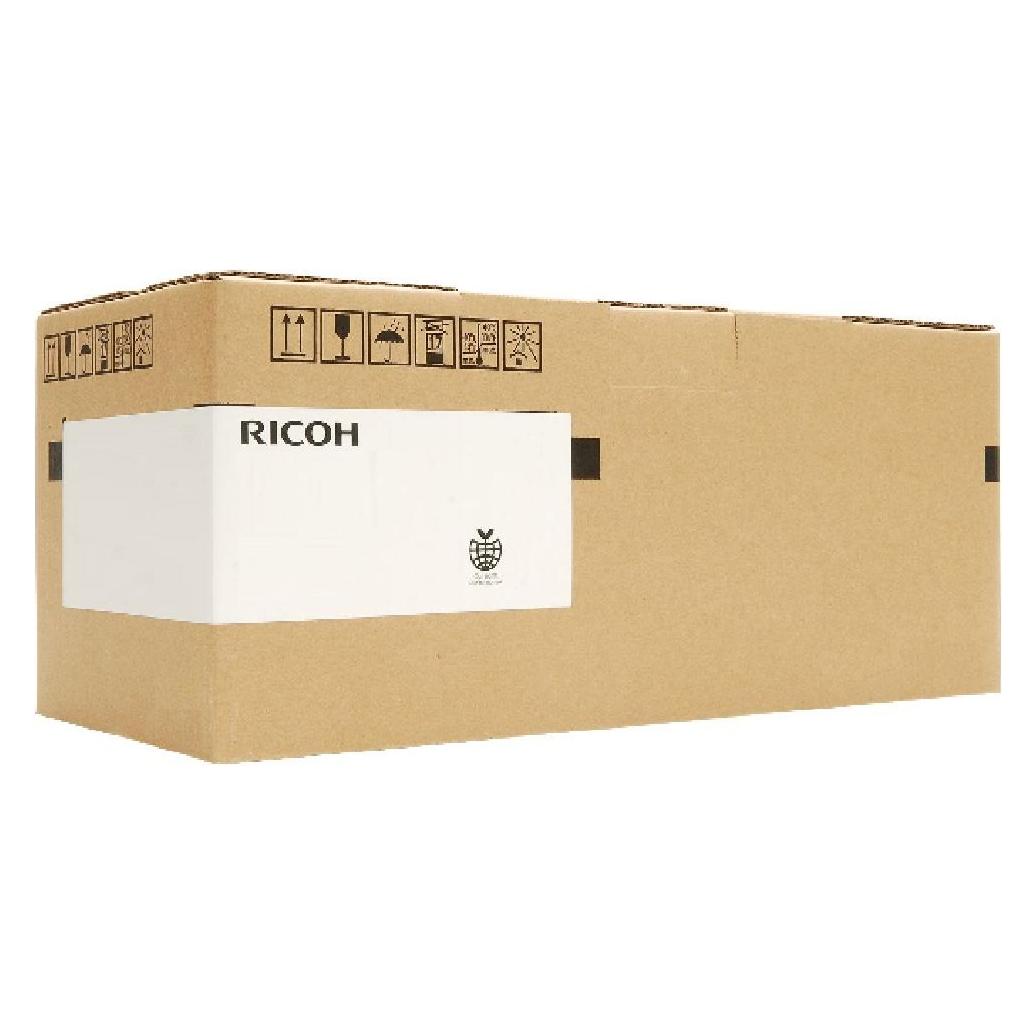
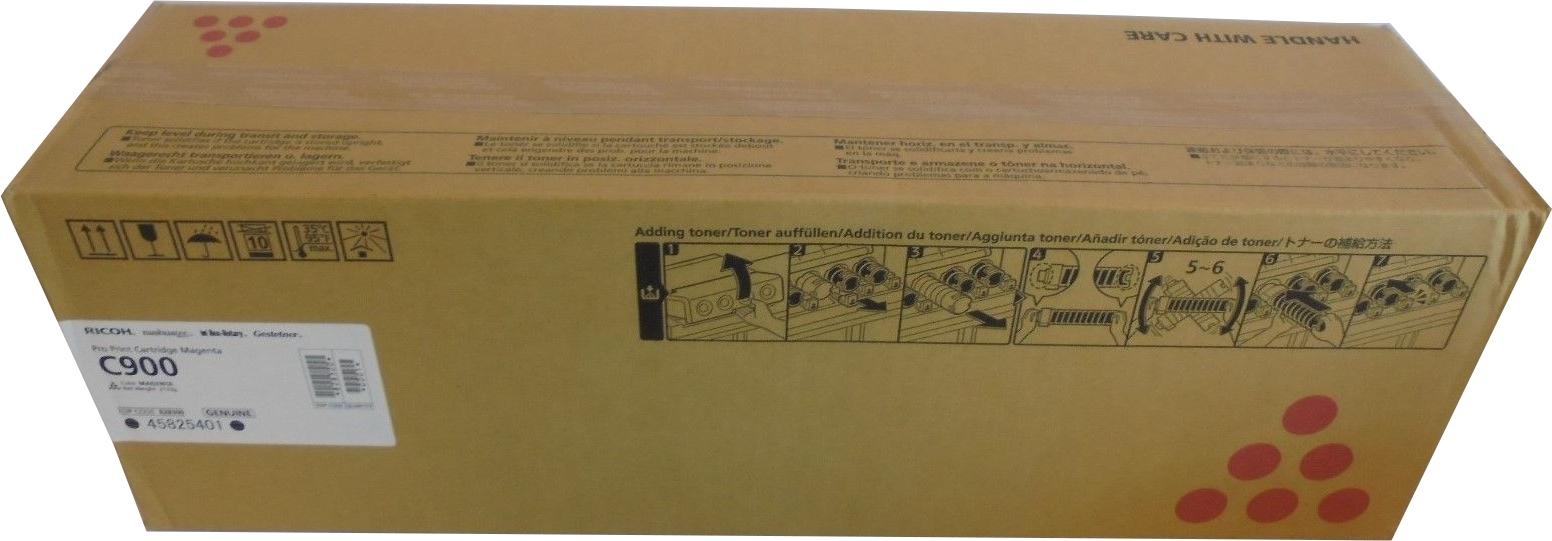
Ricoh Tonerkartusche 828300 Magenta für Ricoh Pro C720SRicoh 828042 Toner Magenta -Tonerverpackung geöffnet - Druckerzubehör für Ricoh Pro C 900 Series; IBM Pro 900 Series Ricoh 828042 Lasertoner Magenta / Rot ( 828006 ), -Tonerverpackung geöffnet - für Ricoh Pro C 900 Series; IBM Pro 900 Series - Reichweite nach Herstellerangabe ca. 72.000 Seiten - Tonerumverpackung wurde zu Kontrollzwecken geöffnet Ricoh entwickelt sich weiter, um Unternehmen noch besser zu helfen, ihre Informationen effizient und wirksam zu verwalten - und dabei die Produktivität zu steigern und langfristig für rentables, nachhaltiges Wachstum zu sorgen. Allgemeine InformationenHersteller:Ricoh Imaging Company, Ltd.Hersteller-Artikelnummer:828300Hersteller-Webseite:Marke:RicohProduktbezeichnung:TonerkartuscheOriginalAnzahl in Packung:1er PackProdukttyp:TonerkartuscheTechnische InformationenDruckverfahren:LaserdruckFarbdruck:MagentaVerschiedenesKompatibilität:Ricoh Drucker: C900C720 VerbrauchsmaterialVerbrauchsmaterialtypTonerpatroneDrucktechnologieLaserFarbeMagentaEntha380,99 €*Versand: 0,00 €Sichere Weiterleitung zum Anbieter
-
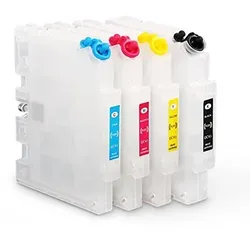
Wiederbefüllbare Tintenpatronen Ricoh GC-41 - 405761-405764 mit Auto Reset ChipsWiederbefüllbare Tintenpatronen Ricoh GC-41 schwarz, cyan, magenta, gelb. Nachfüllbare Druckerpatronen Auto Reset Chips für Ricoh, Nashuatec, NRG SG 3100 snw, SG 3110 DN, SG 3110 DNw, SG 3110 SFNw, SG 7100 dn Aficio SG 3100 snw, SG 3110 dn, SG 3110 dnw, SG 3110 n, SG 3110 SFNw, SG 3120 B SF, SG 3120 B SFN, SG 3120 B SFNw, SG 3120 Serie, SG 7100 dn Ersetzen die Originalpatronen Ricoh GC-41 black, cyan, magenta, yellow 405761, 405762, 405763, 405764 und 405765, 405766, 405767, 405768. Füllmengen: black 40 ml, cyan, magenta, yellow je 32 ml. Die Nachfüllpatronen sind mit AUTO-RESET-CHIPS bestückt. Sie resetten sich nach jedem Befüllen selbständig und zeigen dann erneut den Füllstand an. Einfacher gehts nicht: Patrone(n) mit Tinte befüllen, Befüllöffnung schließen, drucken bis Patrone(n) wieder leer ist, dann einfach wieder entnehmen, erneut befüllen und weiterdrucken. Der Auto-Reset-Chip auf der Patrone sorgt dafür, dass der Füllstand der Patrone wieder auf "VOLL" gesetzt und die Patrone vom Drucker erkannt wird. Es wird kein zusätzlicher Chipresetter benötigt! Dieser Vorgang lässt sich beliebig oft wiederholen! Dieses Patronenset eignet sich auch zur Verwendung mit Sublimationstinten! Hinweis zur Verwendung und zum Reset-Vorgang: Einfachste Befüllung im Gegensatz zu den Originalpatronen! Befüllt werden diese nachfüllbaren Druckerpatronen durch das Einfüllloch. Hierzu einfach den farbigen Stopfen entfernen und Tinte einfüllen. Danach das Einfüllloch mit dem vorher entnommenen Stopfen wieder verschließen. Es sollte grundsätzlich der gesamte Patronensatz getauscht werden. Vor dem Druckvorgang muss der kleinere Stopfen der Patrone entfernt werden. Dies ist nötig für den Druckausgleich in der Patrone, damit beim Drucken kein Unterdruck entsteht, der den Tintenfluss behindert. Wenn der Drucker auffordert, eine Patrone zu tauschen, sollte man diese Patrone entnehmen und Tinte nachfüllen. Nach dem Einsetzen resettet sich der Chip automatisch. Nimmt man die Patrone zu früh aus dem Drucker, also vor der Aufforderung des Druckers, erfolgt KEIN Reset. Der Tintenstand bleibt dann auch nach dem Befüllen der Patrone unverändert. Bitte beachten, dass in diesen Patronen nur passende Tinten für den jeweiligen Drucker verwendet werden! Universaltinten oder Tinten für andere Drucksysteme beeinträchtigen nicht nur die Druckqualität sondern auch die Funktionsweise des Druckers dahingehend, dass der Druckkopf Schaden nehmen kann. Dies ist kein Produkt des Druckerherstellers. Alle Hersteller- und Markennamen dienen nur zur Kenntlichmachung der Kompatibilität und sind Eigentum der jeweiligen Rechteinhaber.29,90 €*Versand: 5,95 €Sichere Weiterleitung zum Anbieter
-
Wiederbefüllbare Tintenpatronen Ricoh GC-21 - 405532-405535 mit Auto Reset ChipsWiederbefüllbare Tintenpatronen Ricoh GC-21 schwarz, cyan, magenta, gelb. Nachfüllbare Druckerpatronen mit Auto Reset Chips für Ricoh, Nashuatec, NRG Gelsprinter GX2500, GX3000, GX3000 S, GX3000 SF, GX3000 SFN, GX3050 N, GX3050 SFN, GX5050 N, GX7000 Aficio GX2500, GX3000, GX3000 s, GX3000 sf, GX3000 sfn, GX3050 n, GX3050 sfn, GX5050 n, GX7000 Ersetzen die Originalpatronen Ricoh GC-21 black, cyan, magenta, yellow / 405532, 405533, 405534, 405535. Füllmengen: black 37 ml, cyan, magenta, yellow je 27 ml. Die Nachfüllpatronen sind mit AUTO-RESET-CHIPS bestückt. Sie resetten sich nach jedem Befüllen selbständig und zeigen dann erneut den Füllstand an. Einfacher gehts nicht: Patrone(n) mit Tinte befüllen, Befüllöffnung schließen, drucken bis Patrone(n) wieder leer ist, dann einfach wieder entnehmen, erneut befüllen und weiterdrucken. Der Auto-Reset-Chip auf der Patrone sorgt dafür, dass der Füllstand der Patrone wieder auf "VOLL" gesetzt und die Patrone vom Drucker erkannt wird. Es wird kein zusätzlicher Chipresetter benötigt! Dieser Vorgang lässt sich beliebig oft wiederholen! Dieses Patronenset eignet sich auch zur Verwendung mit Sublimationstinten! Hinweis zur Verwendung und zum Reset-Vorgang: Einfachste Befüllung im Gegensatz zu den Originalpatronen! Befüllt werden diese nachfüllbaren Druckerpatronen durch das Einfüllloch. Hierzu einfach den farbigen Stopfen entfernen und Tinte einfüllen. Danach das Einfüllloch mit dem vorher entnommenen Stopfen wieder verschließen. Es sollte grundsätzlich der gesamte Patronensatz getauscht werden. Vor dem Druckvorgang muss der kleinere Stopfen der Patrone entfernt werden. Dies ist nötig für den Druckausgleich in der Patrone, damit beim Drucken kein Unterdruck entsteht, der den Tintenfluss behindert. Wenn der Drucker auffordert, eine Patrone zu tauschen, sollte man diese Patrone entnehmen und Tinte nachfüllen. Nach dem Einsetzen resettet sich der Chip automatisch. Nimmt man die Patrone zu früh aus dem Drucker, also vor der Aufforderung des Druckers, erfolgt KEIN Reset. Der Tintenstand bleibt dann auch nach dem Befüllen der Patrone unverändert. Bitte beachten, dass in diesen Patronen nur passende Tinten für den jeweiligen Drucker verwendet werden! Universaltinten oder Tinten für andere Drucksysteme beeinträchtigen nicht nur die Druckqualität sondern auch die Funktionsweise des Druckers dahingehend, dass der Druckkopf Schaden nehmen kann. Dies ist kein Produkt des Druckerherstellers. Alle Hersteller- und Markennamen dienen nur zur Kenntlichmachung der Kompatibilität und sind Eigentum der jeweiligen Rechteinhaber.29,90 €*Versand: 5,95 €Sichere Weiterleitung zum Anbieter


-
Wie oft sollte man das Wischblatt am Auto wechseln, um eine gute Sicht bei Regen zu gewährleisten?
Das Wischblatt sollte alle 6-12 Monate ausgetauscht werden, je nach Nutzungshäufigkeit und Witterungsbedingungen. Ein regelmäßiger Wechsel sorgt für eine effektive Reinigung der Windschutzscheibe und damit für eine gute Sicht bei Regen. Ein verschlissenes Wischblatt kann zu Streifenbildung und schlechter Sicht führen. **
-
Welches Problem kann beim Ricoh Aficio SG 3100 SNW auftreten?
Ein mögliches Problem beim Ricoh Aficio SG 3100 SNW könnte ein Papierstau sein. Dies kann auftreten, wenn das Papier nicht richtig eingezogen wird oder wenn es sich im Drucker verfängt. Ein weiteres mögliches Problem könnte ein Druckfehler sein, der durch eine falsche Einstellung oder einen technischen Defekt verursacht wird. Schließlich könnte es auch zu Problemen mit der WLAN-Verbindung kommen, wenn der Drucker nicht ordnungsgemäß mit dem Netzwerk verbunden ist. **
-
Warum funktioniert die Installation eines Ricoh-Druckers ohne CD nicht?
Die Installation eines Ricoh-Druckers ohne CD kann aus verschiedenen Gründen nicht funktionieren. Möglicherweise fehlen die erforderlichen Treiber und Software, die normalerweise auf der CD enthalten sind. In diesem Fall müssen sie von der Website des Herstellers heruntergeladen werden. Es ist auch möglich, dass das Betriebssystem des Computers nicht mit dem Drucker kompatibel ist, was zu Problemen bei der Installation führen kann. **
-
Warum findet Windows 10 den Ricoh Aficio 2018d Drucker nicht?
Es gibt mehrere mögliche Gründe, warum Windows 10 den Ricoh Aficio 2018d Drucker nicht erkennt. Es könnte sein, dass der Drucker nicht korrekt installiert ist oder dass die Treiber nicht richtig konfiguriert sind. Es ist auch möglich, dass der Drucker nicht mit Windows 10 kompatibel ist und daher nicht erkannt wird. Es empfiehlt sich, die neuesten Treiber für den Drucker herunterzuladen und zu installieren und sicherzustellen, dass der Drucker ordnungsgemäß an den Computer angeschlossen ist. **
Erkennt mein neuer Notebook meinen Ricoh Drucker nicht als Drucker an?
Es gibt mehrere mögliche Gründe, warum dein neuer Notebook deinen Ricoh Drucker nicht als Drucker erkennt. Es könnte sein, dass der Treiber für den Drucker nicht korrekt installiert ist oder dass der Drucker nicht richtig mit dem Notebook verbunden ist. Es könnte auch sein, dass der Drucker nicht mit dem Betriebssystem deines Notebooks kompatibel ist. Du könntest versuchen, den Treiber neu zu installieren oder den Drucker mit einem anderen Kabel oder einer anderen Verbindungsmethode anzuschließen, um das Problem zu lösen. **
Woher bekomme ich den Druckertreiber für den Ricoh Aficio SG 3100SNW?
Sie können den Druckertreiber für den Ricoh Aficio SG 3100SNW von der offiziellen Ricoh-Website herunterladen. Gehen Sie auf die Support-Seite von Ricoh, suchen Sie nach Ihrem Druckermodell und laden Sie den entsprechenden Treiber herunter. Alternativ können Sie auch den Hersteller des Druckers kontaktieren und um Unterstützung bei der Treiberinstallation bitten. **
Top-Angebote
Produkte zum Begriff Ricoh:
-
Ricoh Tonerkartusche 828300 Magenta für Ricoh Pro C720SRicoh 828042 Toner Magenta -Tonerverpackung geöffnet - Druckerzubehör für Ricoh Pro C 900 Series; IBM Pro 900 Series Ricoh 828042 Lasertoner Magenta / Rot ( 828006 ), -Tonerverpackung geöffnet - für Ricoh Pro C 900 Series; IBM Pro 900 Series - Reichweite nach Herstellerangabe ca. 72.000 Seiten - Tonerumverpackung wurde zu Kontrollzwecken geöffnet Ricoh entwickelt sich weiter, um Unternehmen noch besser zu helfen, ihre Informationen effizient und wirksam zu verwalten - und dabei die Produktivität zu steigern und langfristig für rentables, nachhaltiges Wachstum zu sorgen. Allgemeine InformationenHersteller:Ricoh Imaging Company, Ltd.Hersteller-Artikelnummer:828300Hersteller-Webseite:Marke:RicohProduktbezeichnung:TonerkartuscheOriginalAnzahl in Packung:1er PackProdukttyp:TonerkartuscheTechnische InformationenDruckverfahren:LaserdruckFarbdruck:MagentaVerschiedenesKompatibilität:Ricoh Drucker: C900C720 VerbrauchsmaterialVerbrauchsmaterialtypTonerpatroneDrucktechnologieLaserFarbeMagentaEntha380,99 €*Versand: 0,00 €Sichere Weiterleitung zum Anbieter
-
Wie kann ich einen Ricoh Drucker mit WLAN verbinden?
Um einen Ricoh Drucker mit WLAN zu verbinden, müssen Sie sicherstellen, dass der Drucker über eine WLAN-Funktion verfügt. Gehen Sie dann in die Einstellungen des Druckers, um das WLAN-Netzwerk auszuwählen und das Passwort einzugeben. Stellen Sie sicher, dass der Drucker und Ihr Computer mit demselben WLAN-Netzwerk verbunden sind, um den Drucker erfolgreich zu installieren und zu verwenden. **
-
Wie oft sollte man das Wischblatt am Auto austauschen, um eine gute Sicht bei Regen zu gewährleisten?
Das Wischblatt sollte alle 6-12 Monate ausgetauscht werden, je nach Nutzungshäufigkeit und Witterungsbedingungen. Ein regelmäßiger Austausch sorgt für eine gute Sicht und verhindert Schlierenbildung. Es ist ratsam, das Wischblatt rechtzeitig zu wechseln, um die Sicherheit im Straßenverkehr zu gewährleisten. **
-
Wie oft sollte man das Wischblatt am Auto wechseln, um eine gute Sicht bei Regen zu gewährleisten?
Das Wischblatt sollte alle 6-12 Monate ausgetauscht werden, je nach Nutzungshäufigkeit und Witterungsbedingungen. Ein regelmäßiger Wechsel sorgt für eine effektive Reinigung der Windschutzscheibe und damit für eine gute Sicht bei Regen. Ein verschlissenes Wischblatt kann zu Streifenbildung und schlechter Sicht führen. **
-
Welches Problem kann beim Ricoh Aficio SG 3100 SNW auftreten?
Ein mögliches Problem beim Ricoh Aficio SG 3100 SNW könnte ein Papierstau sein. Dies kann auftreten, wenn das Papier nicht richtig eingezogen wird oder wenn es sich im Drucker verfängt. Ein weiteres mögliches Problem könnte ein Druckfehler sein, der durch eine falsche Einstellung oder einen technischen Defekt verursacht wird. Schließlich könnte es auch zu Problemen mit der WLAN-Verbindung kommen, wenn der Drucker nicht ordnungsgemäß mit dem Netzwerk verbunden ist. **
Ähnliche Suchbegriffe für Ricoh
-
Wiederbefüllbare Tintenpatronen Ricoh GC-41 - 405761-405764 mit Auto Reset ChipsWiederbefüllbare Tintenpatronen Ricoh GC-41 schwarz, cyan, magenta, gelb. Nachfüllbare Druckerpatronen Auto Reset Chips für Ricoh, Nashuatec, NRG SG 3100 snw, SG 3110 DN, SG 3110 DNw, SG 3110 SFNw, SG 7100 dn Aficio SG 3100 snw, SG 3110 dn, SG 3110 dnw, SG 3110 n, SG 3110 SFNw, SG 3120 B SF, SG 3120 B SFN, SG 3120 B SFNw, SG 3120 Serie, SG 7100 dn Ersetzen die Originalpatronen Ricoh GC-41 black, cyan, magenta, yellow 405761, 405762, 405763, 405764 und 405765, 405766, 405767, 405768. Füllmengen: black 40 ml, cyan, magenta, yellow je 32 ml. Die Nachfüllpatronen sind mit AUTO-RESET-CHIPS bestückt. Sie resetten sich nach jedem Befüllen selbständig und zeigen dann erneut den Füllstand an. Einfacher gehts nicht: Patrone(n) mit Tinte befüllen, Befüllöffnung schließen, drucken bis Patrone(n) wieder leer ist, dann einfach wieder entnehmen, erneut befüllen und weiterdrucken. Der Auto-Reset-Chip auf der Patrone sorgt dafür, dass der Füllstand der Patrone wieder auf "VOLL" gesetzt und die Patrone vom Drucker erkannt wird. Es wird kein zusätzlicher Chipresetter benötigt! Dieser Vorgang lässt sich beliebig oft wiederholen! Dieses Patronenset eignet sich auch zur Verwendung mit Sublimationstinten! Hinweis zur Verwendung und zum Reset-Vorgang: Einfachste Befüllung im Gegensatz zu den Originalpatronen! Befüllt werden diese nachfüllbaren Druckerpatronen durch das Einfüllloch. Hierzu einfach den farbigen Stopfen entfernen und Tinte einfüllen. Danach das Einfüllloch mit dem vorher entnommenen Stopfen wieder verschließen. Es sollte grundsätzlich der gesamte Patronensatz getauscht werden. Vor dem Druckvorgang muss der kleinere Stopfen der Patrone entfernt werden. Dies ist nötig für den Druckausgleich in der Patrone, damit beim Drucken kein Unterdruck entsteht, der den Tintenfluss behindert. Wenn der Drucker auffordert, eine Patrone zu tauschen, sollte man diese Patrone entnehmen und Tinte nachfüllen. Nach dem Einsetzen resettet sich der Chip automatisch. Nimmt man die Patrone zu früh aus dem Drucker, also vor der Aufforderung des Druckers, erfolgt KEIN Reset. Der Tintenstand bleibt dann auch nach dem Befüllen der Patrone unverändert. Bitte beachten, dass in diesen Patronen nur passende Tinten für den jeweiligen Drucker verwendet werden! Universaltinten oder Tinten für andere Drucksysteme beeinträchtigen nicht nur die Druckqualität sondern auch die Funktionsweise des Druckers dahingehend, dass der Druckkopf Schaden nehmen kann. Dies ist kein Produkt des Druckerherstellers. Alle Hersteller- und Markennamen dienen nur zur Kenntlichmachung der Kompatibilität und sind Eigentum der jeweiligen Rechteinhaber.29,90 €*Versand: 5,95 €Sichere Weiterleitung zum Anbieter
-
Wiederbefüllbare Tintenpatronen Ricoh GC-21 - 405532-405535 mit Auto Reset ChipsWiederbefüllbare Tintenpatronen Ricoh GC-21 schwarz, cyan, magenta, gelb. Nachfüllbare Druckerpatronen mit Auto Reset Chips für Ricoh, Nashuatec, NRG Gelsprinter GX2500, GX3000, GX3000 S, GX3000 SF, GX3000 SFN, GX3050 N, GX3050 SFN, GX5050 N, GX7000 Aficio GX2500, GX3000, GX3000 s, GX3000 sf, GX3000 sfn, GX3050 n, GX3050 sfn, GX5050 n, GX7000 Ersetzen die Originalpatronen Ricoh GC-21 black, cyan, magenta, yellow / 405532, 405533, 405534, 405535. Füllmengen: black 37 ml, cyan, magenta, yellow je 27 ml. Die Nachfüllpatronen sind mit AUTO-RESET-CHIPS bestückt. Sie resetten sich nach jedem Befüllen selbständig und zeigen dann erneut den Füllstand an. Einfacher gehts nicht: Patrone(n) mit Tinte befüllen, Befüllöffnung schließen, drucken bis Patrone(n) wieder leer ist, dann einfach wieder entnehmen, erneut befüllen und weiterdrucken. Der Auto-Reset-Chip auf der Patrone sorgt dafür, dass der Füllstand der Patrone wieder auf "VOLL" gesetzt und die Patrone vom Drucker erkannt wird. Es wird kein zusätzlicher Chipresetter benötigt! Dieser Vorgang lässt sich beliebig oft wiederholen! Dieses Patronenset eignet sich auch zur Verwendung mit Sublimationstinten! Hinweis zur Verwendung und zum Reset-Vorgang: Einfachste Befüllung im Gegensatz zu den Originalpatronen! Befüllt werden diese nachfüllbaren Druckerpatronen durch das Einfüllloch. Hierzu einfach den farbigen Stopfen entfernen und Tinte einfüllen. Danach das Einfüllloch mit dem vorher entnommenen Stopfen wieder verschließen. Es sollte grundsätzlich der gesamte Patronensatz getauscht werden. Vor dem Druckvorgang muss der kleinere Stopfen der Patrone entfernt werden. Dies ist nötig für den Druckausgleich in der Patrone, damit beim Drucken kein Unterdruck entsteht, der den Tintenfluss behindert. Wenn der Drucker auffordert, eine Patrone zu tauschen, sollte man diese Patrone entnehmen und Tinte nachfüllen. Nach dem Einsetzen resettet sich der Chip automatisch. Nimmt man die Patrone zu früh aus dem Drucker, also vor der Aufforderung des Druckers, erfolgt KEIN Reset. Der Tintenstand bleibt dann auch nach dem Befüllen der Patrone unverändert. Bitte beachten, dass in diesen Patronen nur passende Tinten für den jeweiligen Drucker verwendet werden! Universaltinten oder Tinten für andere Drucksysteme beeinträchtigen nicht nur die Druckqualität sondern auch die Funktionsweise des Druckers dahingehend, dass der Druckkopf Schaden nehmen kann. Dies ist kein Produkt des Druckerherstellers. Alle Hersteller- und Markennamen dienen nur zur Kenntlichmachung der Kompatibilität und sind Eigentum der jeweiligen Rechteinhaber.29,90 €*Versand: 5,95 €Sichere Weiterleitung zum Anbieter
-
Wiederbefüllbare Tintenpatronen Ricoh GC-31 - 405688-405691 mit Auto Reset ChipsWiederbefüllbare Tintenpatronen Ricoh GC-31 schwarz, cyan, magenta, gelb. Nachfüllbare Druckerpatronen mit Auto Reset Chips für Ricoh, Nashuatec, NRG Aficio GX e 2600, Aficio GX e 3300, Aficio GX e 3300 n, Aficio GX e 3300 Series, Aficio GX e 3350 n. Ersetzen die Originalpatronen Ricoh GC-31 black, cyan, magenta, yellow / 405688, 405689, 405690, 405691 und 405701, 405702, 405703, 405704. Füllmengen: black 37 ml, cyan, magenta, yellow je 27 ml. Die Nachfüllpatronen sind mit AUTO-RESET-CHIPS bestückt. Sie resetten sich nach jedem Befüllen selbständig und zeigen dann erneut den Füllstand an. Einfacher gehts nicht: Patrone(n) mit Tinte befüllen, Befüllöffnung schließen, drucken bis Patrone(n) wieder leer ist, dann einfach wieder entnehmen, erneut befüllen und weiterdrucken. Der Auto-Reset-Chip auf der Patrone sorgt dafür, dass der Füllstand der Patrone wieder auf "VOLL" gesetzt und die Patrone vom Drucker erkannt wird. Es wird kein zusätzlicher Chipresetter benötigt! Dieser Vorgang lässt sich beliebig oft wiederholen! Dieses Patronenset eignet sich auch zur Verwendung mit Sublimationstinten! Hinweis zur Verwendung und zum Reset-Vorgang: Einfachste Befüllung im Gegensatz zu den Originalpatronen! Befüllt werden diese nachfüllbaren Druckerpatronen durch das Einfüllloch. Hierzu einfach den farbigen Stopfen entfernen und Tinte einfüllen. Danach das Einfüllloch mit dem vorher entnommenen Stopfen wieder verschließen. Es sollte grundsätzlich der gesamte Patronensatz getauscht werden. Vor dem Druckvorgang muss der kleinere Stopfen der Patrone entfernt werden. Dies ist nötig für den Druckausgleich in der Patrone, damit beim Drucken kein Unterdruck entsteht, der den Tintenfluss behindert. Wenn der Drucker auffordert, eine Patrone zu tauschen, sollte man diese Patrone entnehmen und Tinte nachfüllen. Nach dem Einsetzen resettet sich der Chip automatisch. Nimmt man die Patrone zu früh aus dem Drucker, also vor der Aufforderung des Druckers, erfolgt KEIN Reset. Der Tintenstand bleibt dann auch nach dem Befüllen der Patrone unverändert. Bitte beachten, dass in diesen Patronen nur passende Tinten für den jeweiligen Drucker verwendet werden! Universaltinten oder Tinten für andere Drucksysteme beeinträchtigen nicht nur die Druckqualität sondern auch die Funktionsweise des Druckers dahingehend, dass der Druckkopf Schaden nehmen kann. Dies ist kein Produkt des Druckerherstellers. Alle Hersteller- und Markennamen dienen nur zur Kenntlichmachung der Kompatibilität und sind Eigentum der jeweiligen Rechteinhaber.29,90 €*Versand: 5,95 €Sichere Weiterleitung zum Anbieter
-
Warum funktioniert die Installation eines Ricoh-Druckers ohne CD nicht?
Die Installation eines Ricoh-Druckers ohne CD kann aus verschiedenen Gründen nicht funktionieren. Möglicherweise fehlen die erforderlichen Treiber und Software, die normalerweise auf der CD enthalten sind. In diesem Fall müssen sie von der Website des Herstellers heruntergeladen werden. Es ist auch möglich, dass das Betriebssystem des Computers nicht mit dem Drucker kompatibel ist, was zu Problemen bei der Installation führen kann. **
-
Warum findet Windows 10 den Ricoh Aficio 2018d Drucker nicht?
Es gibt mehrere mögliche Gründe, warum Windows 10 den Ricoh Aficio 2018d Drucker nicht erkennt. Es könnte sein, dass der Drucker nicht korrekt installiert ist oder dass die Treiber nicht richtig konfiguriert sind. Es ist auch möglich, dass der Drucker nicht mit Windows 10 kompatibel ist und daher nicht erkannt wird. Es empfiehlt sich, die neuesten Treiber für den Drucker herunterzuladen und zu installieren und sicherzustellen, dass der Drucker ordnungsgemäß an den Computer angeschlossen ist. **
-
Erkennt mein neuer Notebook meinen Ricoh Drucker nicht als Drucker an?
Es gibt mehrere mögliche Gründe, warum dein neuer Notebook deinen Ricoh Drucker nicht als Drucker erkennt. Es könnte sein, dass der Treiber für den Drucker nicht korrekt installiert ist oder dass der Drucker nicht richtig mit dem Notebook verbunden ist. Es könnte auch sein, dass der Drucker nicht mit dem Betriebssystem deines Notebooks kompatibel ist. Du könntest versuchen, den Treiber neu zu installieren oder den Drucker mit einem anderen Kabel oder einer anderen Verbindungsmethode anzuschließen, um das Problem zu lösen. **
-
Woher bekomme ich den Druckertreiber für den Ricoh Aficio SG 3100SNW?
Sie können den Druckertreiber für den Ricoh Aficio SG 3100SNW von der offiziellen Ricoh-Website herunterladen. Gehen Sie auf die Support-Seite von Ricoh, suchen Sie nach Ihrem Druckermodell und laden Sie den entsprechenden Treiber herunter. Alternativ können Sie auch den Hersteller des Druckers kontaktieren und um Unterstützung bei der Treiberinstallation bitten. **
* Alle Preise verstehen sich inklusive der gesetzlichen Mehrwertsteuer und ggf. zuzüglich Versandkosten. Die Angebotsinformationen basieren auf den Angaben des jeweiligen Shops und werden über automatisierte Prozesse aktualisiert. Eine Aktualisierung in Echtzeit findet nicht statt, so dass es im Einzelfall zu Abweichungen kommen kann. ** Hinweis: Teile dieses Inhalts wurden von KI erstellt.